Android ve iOS için WhatsApp , yerleşik bir sohbet yedekleme işlevine sahiptir, ancak yalnızca sohbetlerinizi ve medyanızı doğrudan iClou...
Android ve iOS için WhatsApp , yerleşik bir sohbet yedekleme işlevine sahiptir, ancak yalnızca sohbetlerinizi ve medyanızı doğrudan iCloud veya Google Drive hesabınıza yedekler ve gerektiğinde bu hesaplardan verilerinizi geri yükleyebilirsiniz.
Ancak bunun için, yedeklemenize erişmeden önce bu hesaplarda oturum açmanız gerekir; bu , telefonunuzu kaybederseniz veya bu hesaplara erişiminizi kaybederseniz sorun olabilir .
Ayrıca sohbetlerinizi (medya dosyaları olan veya olmayan) bir metin dosyası olarak manuel olarak dışa aktarabilirsiniz , böylece kişi başına yaptığınız her konuşmayı okuyabilirsiniz. Yalnızca kişi başına çalışır ve düz metin olduğu için güvenli değildir – kelimenin tam anlamıyla telefonunuzla veya Notepad/TextEdit aracılığıyla açabilirsiniz.
Daha iyi güvenlik için , Ayarlar > Sohbetler > Sohbet Yedekleme > seçeneğine giderek Uçtan Uca Şifreli Yedeklemeyi açabilir ve seçeneği açabilirsiniz. Bu şekilde, iCloud'unuzu veya Google Drive'ınızı dışa aktarsanız veya yedekleseniz bile ve birileri bu hesaplara erişim sağlasa bile, şifrelenmiş oldukları için mesajlarınıza erişemezler.
Sohbet günlüğünüzü neden PC/Mac'e yedekleyesiniz?
WhatsApp sohbet günlüğünüzü masaüstünüze veya dizüstü bilgisayarınıza yedeklemeniz için birçok neden var.
Her şeyden önce, WhatsApp'ta birçok önemli bilgi değiş tokuş edilir . Telefonunuz yedek olarak bir kopyasını kaydetse de, yanlışlıkla kaybederseniz veya hasar görürse telefonunuza erişemezsiniz.
Ve yukarıda bahsedildiği gibi, iCloud'unuz veya Google Drive'ınız da tehlikeye girebilir (küçük bir ihtimal, ancak asla hesaba katmayın!).
Ve bir konuşmanın gerçekten olduğunu kanıtlamanız gereken bazı durumlarda, doğrulanabilir herhangi bir bilgi içermediğinden sohbeti dışa aktarmak işe yaramaz .
Sadece düz metindir. Ancak gerçek bir yedekleme tutar ve yeni cihazınıza geri yüklerseniz, tüm meta veriler orada olacaktır (zaman damgası, kimin neyi gönderdiği ve benzeri).
Telefondan PC'ye sohbet günlüğü nasıl yedeklenir
WhatsApp konuşmalarınızı masaüstünüze veya dizüstü bilgisayarınıza yedeklemek için üçüncü taraf uygulamaları kullanmanızı önermiyorum çünkü verilerinizin nasıl işlendiğini bilmiyorsunuz ve daha büyük bir güvenlik riski oluşturabilir.
Durum buysa, iCloud veya Google yedeklemelerine bağlı kalmak daha iyi olabilir.
Ama her durumda…
Bu hızlı kılavuz size nasıl yapılacağını öğretecek, ancak süreç biraz sıkıcı olacak. WhatsApp sohbet günlüğünüzü her gün telefonunuzun belleğine veya buluta kaydeder ve elbette, kendinize bir yedek kopya tutmak için bundan yararlanabilirsiniz ve işte şu şekilde:
- Cihazınızı USB kablosuyla bir PC'ye bağlamanız gerekecek .
- Explorer'ı açın ve bağlı cihazınızı bulun .
- Cihazınızın adına çift tıklayın ve içindeki tüm dosyalara erişmek için Dahili paylaşılan depolamayı açın.
- Açmak için WhatsApp dosyasını bulun ve tıklayın .
- Ardından Veritabanları'na tıklayın . WhatsApp'ınız için tüm yedekleme dosyalarını görüntüleyebilmelisiniz.
- Son olarak, en son yedekleme dosyasını tıklayıp basılı tutmanız ve kaydetmek için masaüstünüze sürüklemeniz yeterlidir.

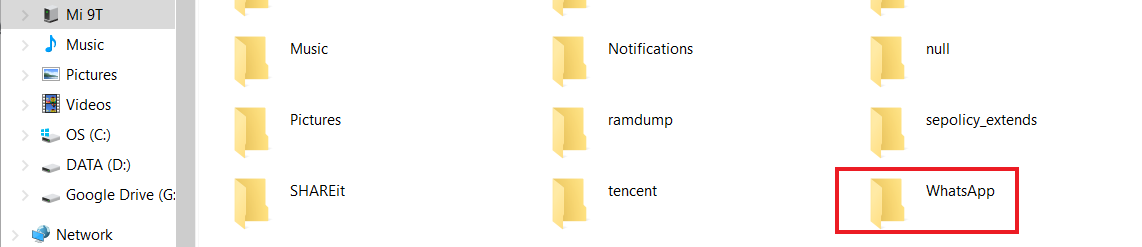


Ancak, yedekleme dosyasının şifreleneceğini ve ona erişmek için üçüncü taraf bir araç indirmeniz gerekeceğini lütfen unutmayın.
E-posta yoluyla Android ve iPhone sohbet günlüğü nasıl yedeklenir
Bu, WhatsApp sohbet günlüklerinizi yedeklemenin en kolay yoludur ve tek ihtiyacınız olan telefonunuz ve bir e-postadır!
- Mobil cihazınızda WhatsApp'ı açın.
- Telefonunuzun sağ üst köşesindeki üç noktalı menüyü tıklayın, ardından Ayarlar'ı açın.
- Sohbetleri açın .
- Sohbet Geçmişi'ne tıklayın .
- Ardından Sohbeti Dışa Aktar'a basın ve yedeklemek istediğiniz sohbeti seçin. Size medya ile veya medya olmadan dışa aktarma seçeneği sunar.
- Gmail'i veya Yahoo gibi diğer seçenekleri seçin, ardından tercih ettiğiniz e-posta adresine gönderin.
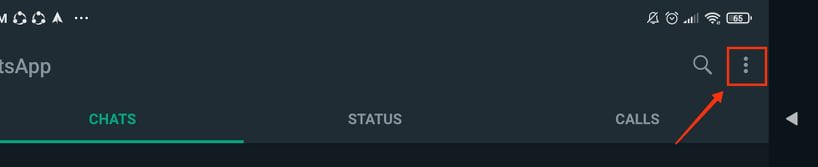

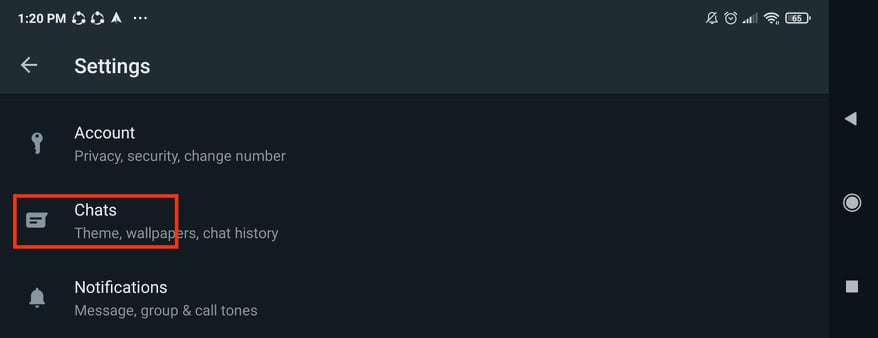
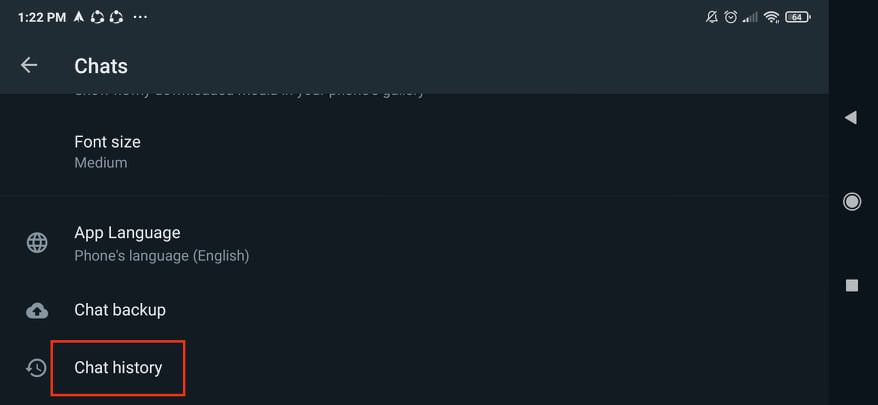
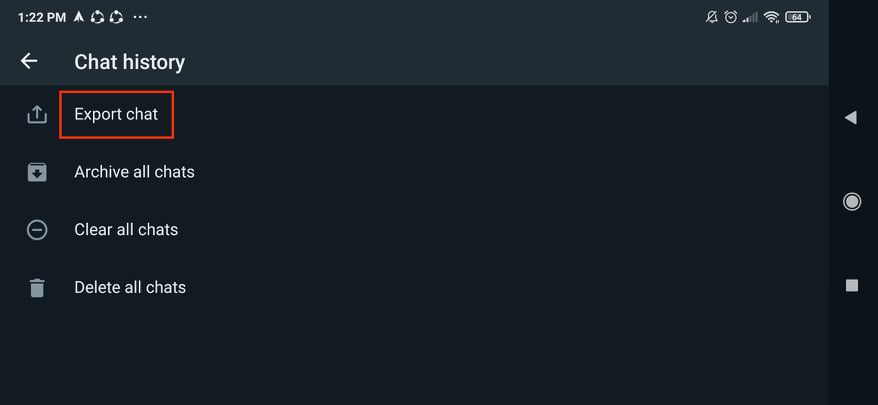

Ve bu kadar! Hatta başka bir cihaz veya PC kullanarak bu dosyaya doğrudan e-postanızdan erişebilirsiniz . Bu yöntem Mac'te de çalışır ve dosyayı doğrudan Mac'inize AirDrop yapabilirsiniz.


COMMENTS